




 HUOAD
HUOAD
2026 蘋果 ID 正確登錄 App Store 教程:不掛 iCloud,安全下載海外 App
跨境營運必備技巧:如何安全切換美區/海外 Apple ID,避免個人隱私同步與設備鎖定風險。
很多新手在拿到海外蘋果 ID 後,會直接在手機設置裡登錄,這不僅會導致私有數據亂序,還可能觸發蘋果的風控鎖定設備。本教程教你如何僅在 App Store 層面登錄帳號,實現安全、純淨的軟件下載環境,是 FB、TikTok 投手及跨境賣家的基礎必修課。
獲得一個外區蘋果 ID 後,老是擔心這個 ID 怎麼用、從哪裡登入、能用多久、怎麼樣才不會被封?以此篇做一個全面的解答。
錯誤的登入方式:切勿在「設置」中登入,以免造成鎖機並導致您的財產損失。
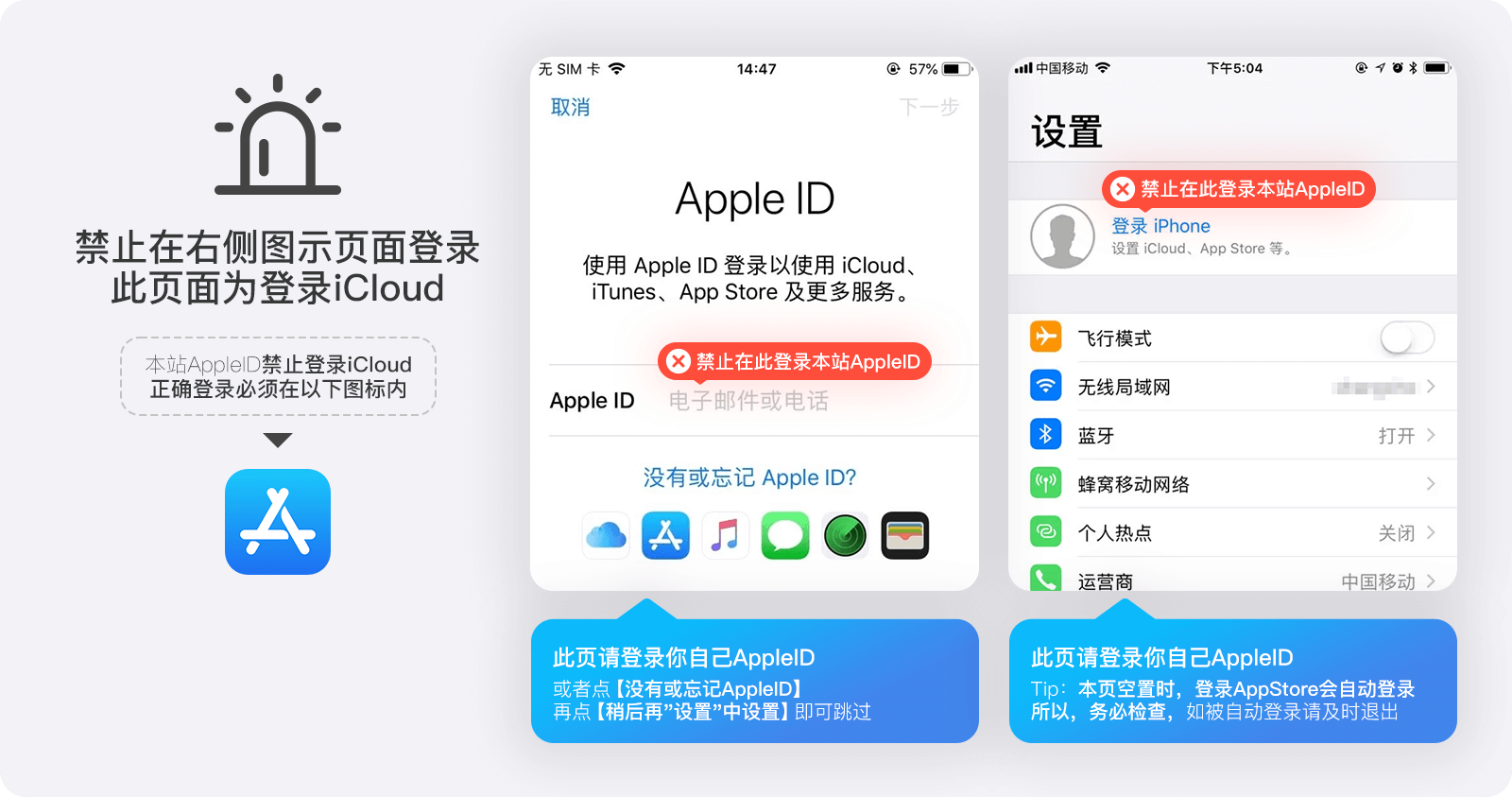
正確的登入方式
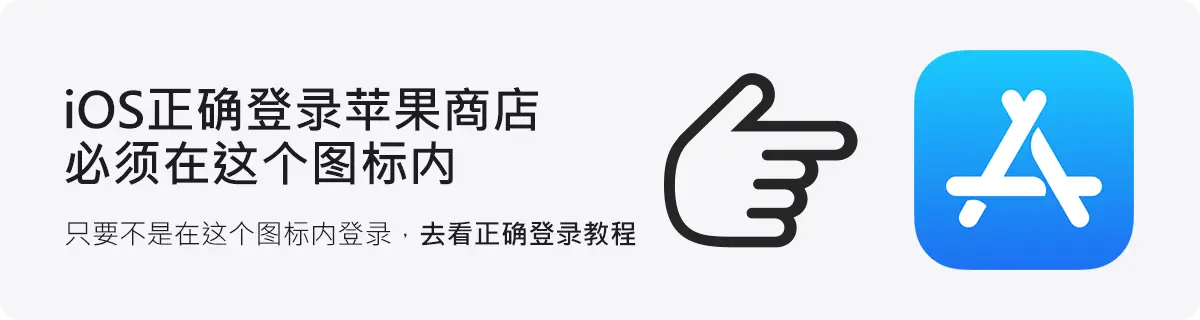
【注意事項】 由於蘋果風控等問題,請勿在「設置」中登錄 iCloud,以免出現停用,造成鎖機風險! 新 ID 和舊 ID 均可能出現未激活的情況,如果您的帳號在質保期內,我們免費為您更換,如果您的帳號不在質保期,請嘗試自行激活!
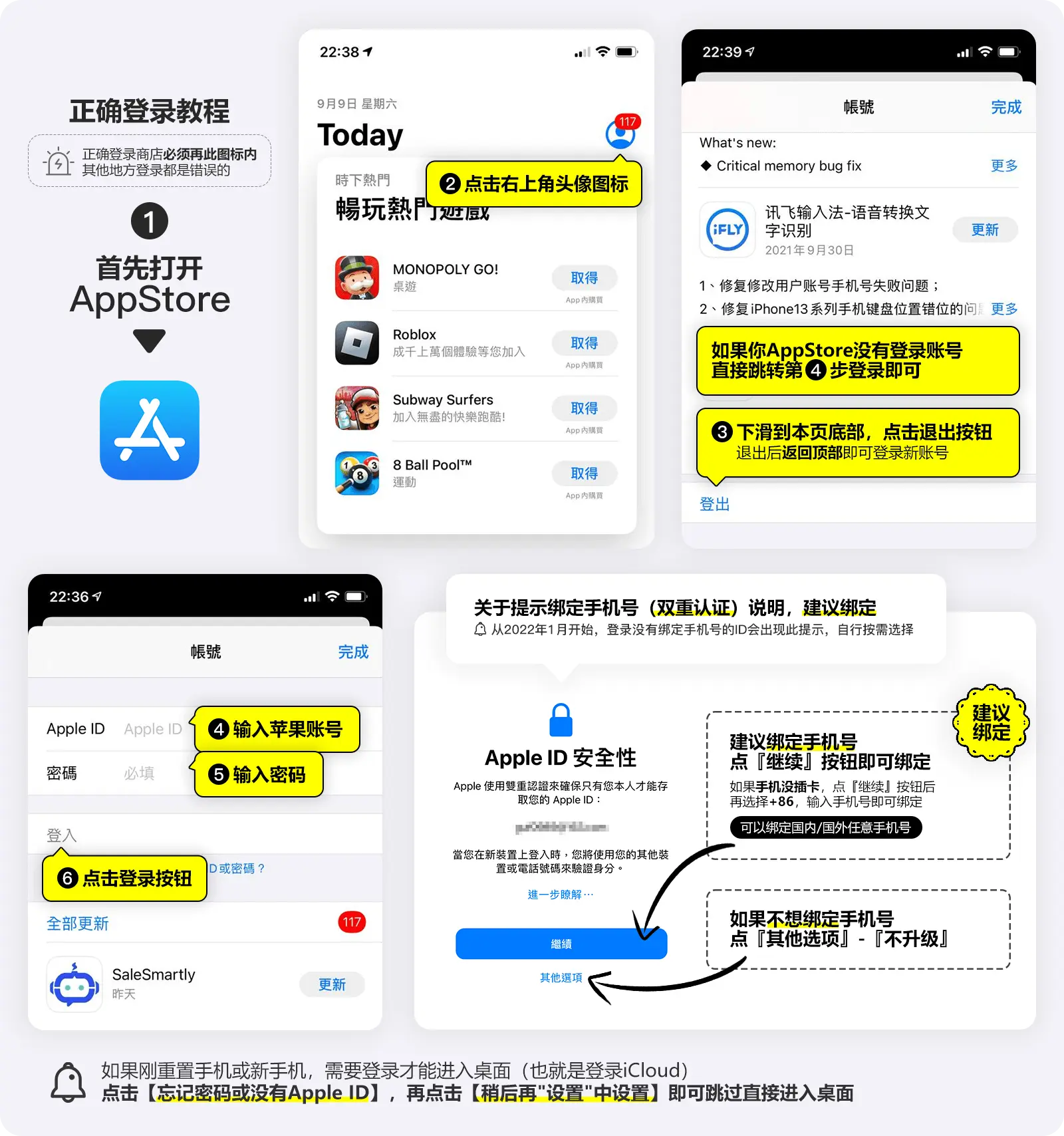
正確登錄 App Store 教程(如下圖)
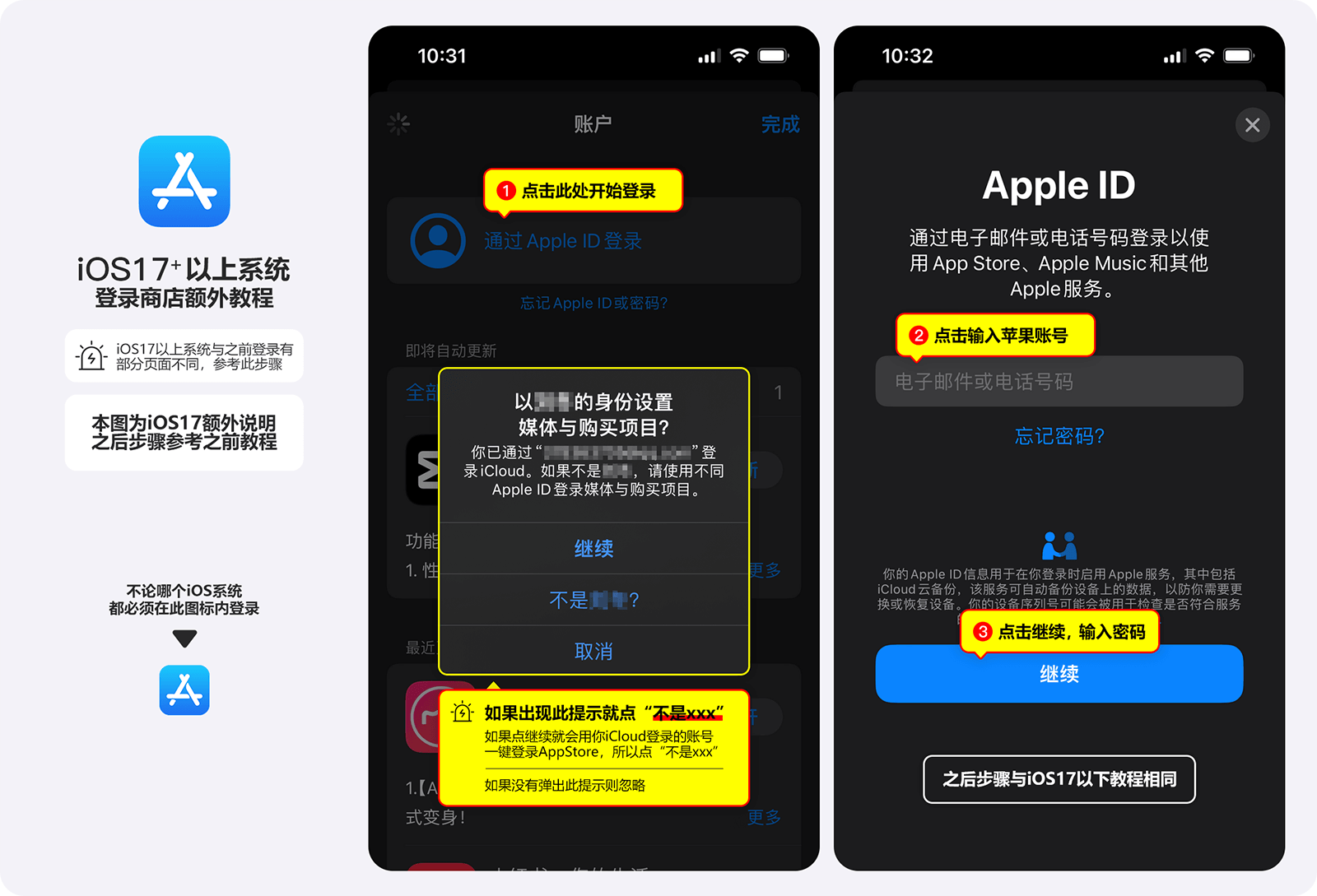
iOS17 以上設備介面有些不同,參考下圖登錄
關於綁定手機號說明
如需要綁定手機號(推薦綁定),點擊繼續按鈕,按頁面提示輸入手機號綁定即可,注意輸入手機號頁面選擇中國 +86(Tip:綁定任意國家手機號都不會改變蘋果帳號所屬國家/地區),當然如果你有其他國家手機號,選擇相應區號即可。
安全问题
1.建議只在 App Store 裡面登錄帳號,請勿在【設置】裡登錄帳號
這樣能有效防止資料洩露、被鎖機,以及國行系統將外區 ID 的地區改成國區等風險
2.提示密碼錯誤請注意帳號密碼是否輸入正確,注意區分 1 和 i,0 和 o
3.如果登錄很卡,或者連接不上。基本都是網絡問題,可以切換 4G 和 WiFi,來回多試幾次就好了。
4.如遇購買 ID 出現(禁用-鎖定)登入蘋果官網-通過密保(重新設置一下密碼就好)
5.如果登錄新 ID 後,發現無法更新 APP。請注意更新的 APP 是否是以前用共享 ID 下載的。
蘋果的 APP 下載是綁定 ID 的,用哪個 ID 下載,就需要用哪個 ID 更新。
解決辦法是,卸載 APP,用新登錄的帳號重新下載 APP
其他相关问题
- 蘋果 ID 登錄提示「無法登錄」?或一直加載中?
- 登錄提示「帳號密碼錯誤」?
- 怎麼登錄下載軟體?
- 【警告】禁止在「設置」登錄!!!
- 更新 APP,提示「你的帳戶已在 App Store 和 iTunes 中被禁用」。
- 如何避免外區 Apple ID 被封禁
- 不要馬上修改帳號、不要在設置登錄、不要把 ID 共享給其他人。做到這三點,你能長久地擁有你的外區 ID。