




 HUOAD
HUOAD
Hướng dẫn Apple ID 2026: Đăng nhập App Store đúng cách – Không đăng nhập iCloud, tải App quốc tế an toàn
Kỹ năng thiết yếu cho vận hành xuyên biên giới: Cách chuyển đổi Apple ID Mỹ/Quốc tế an toàn, tránh đồng bộ quyền riêng tư và rủi ro khóa thiết bị.
Nhiều người mới khi có Apple ID quốc tế thường đăng nhập trực tiếp trong phần Cài đặt của điện thoại. Việc này không chỉ làm xáo trộn dữ liệu cá nhân mà còn có thể kích hoạt cơ chế kiểm soát rủi ro của Apple dẫn đến khóa thiết bị. Hướng dẫn này sẽ dạy bạn cách chỉ đăng nhập ở cấp độ App Store để tạo môi trường tải phần mềm an toàn và sạch sẽ. Đây là bài học cơ bản dành cho các nhà quảng cáo FB, TikTok và người bán hàng xuyên biên giới.
Sau khi có được một Apple ID quốc tế, bạn thường lo lắng không biết cách sử dụng ID này như thế nào, đăng nhập ở đâu, dùng được bao lâu và làm sao để không bị khóa? Bài viết này sẽ giải đáp một cách toàn diện cho bạn.
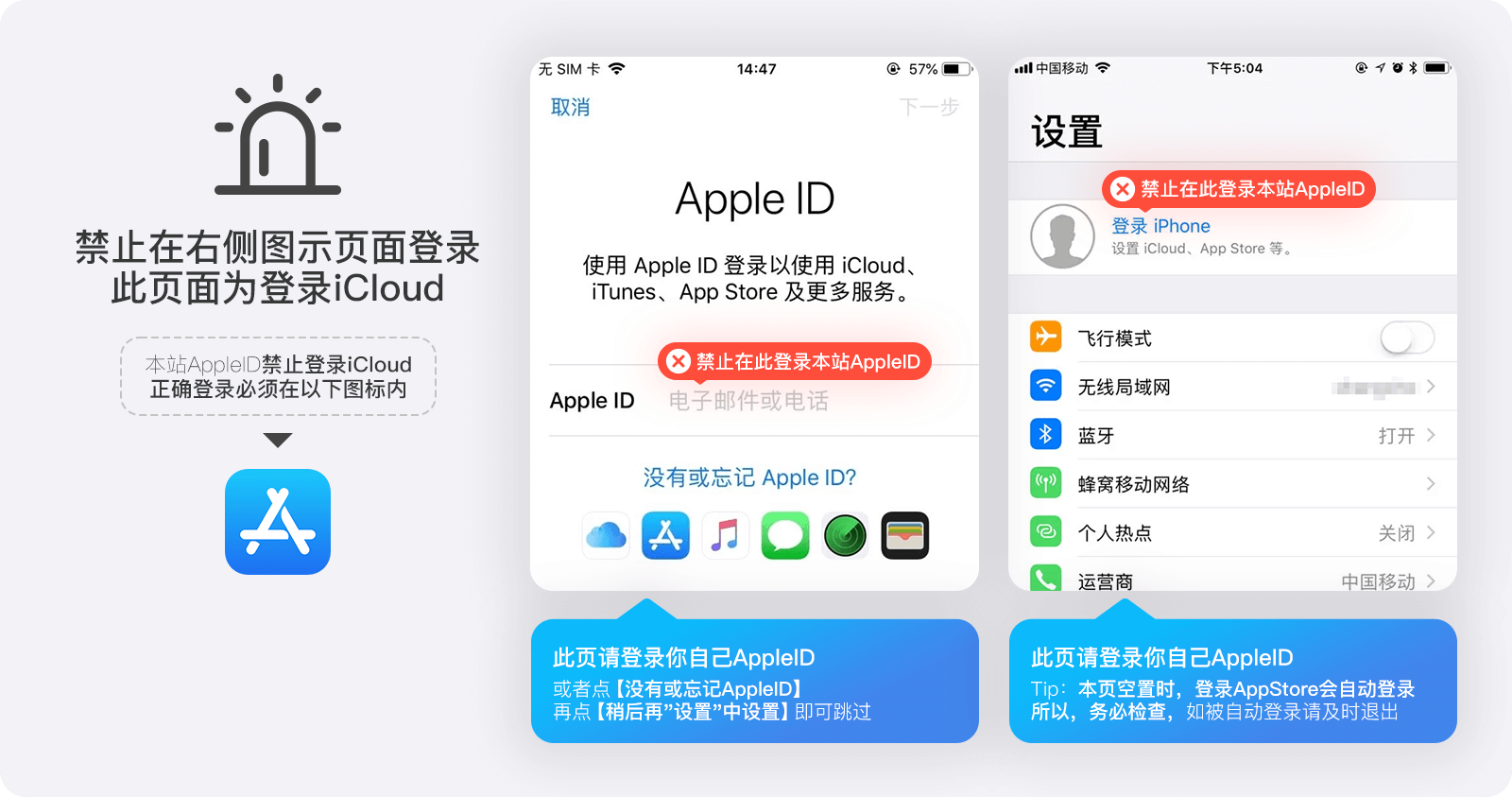
Cách đăng nhập sai: Tuyệt đối không đăng nhập trong phần "Cài đặt" để tránh tình trạng khóa máy và gây tổn thất tài sản của bạn.
Cách đăng nhập đúng
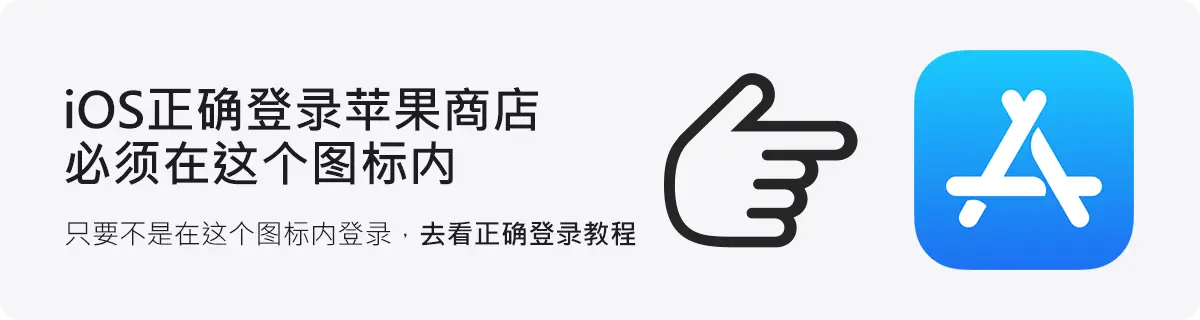
【LƯU Ý】 Do vấn đề kiểm soát rủi ro của Apple, vui lòng không đăng nhập iCloud trong phần "Cài đặt" để tránh tình trạng bị vô hiệu hóa và rủi ro khóa máy! Cả ID mới và ID cũ đều có thể gặp tình trạng chưa được kích hoạt. Nếu tài khoản của bạn còn trong thời hạn bảo hành, chúng tôi sẽ đổi mới miễn phí cho bạn. Nếu tài khoản đã hết hạn bảo hành, vui lòng thử tự kích hoạt!
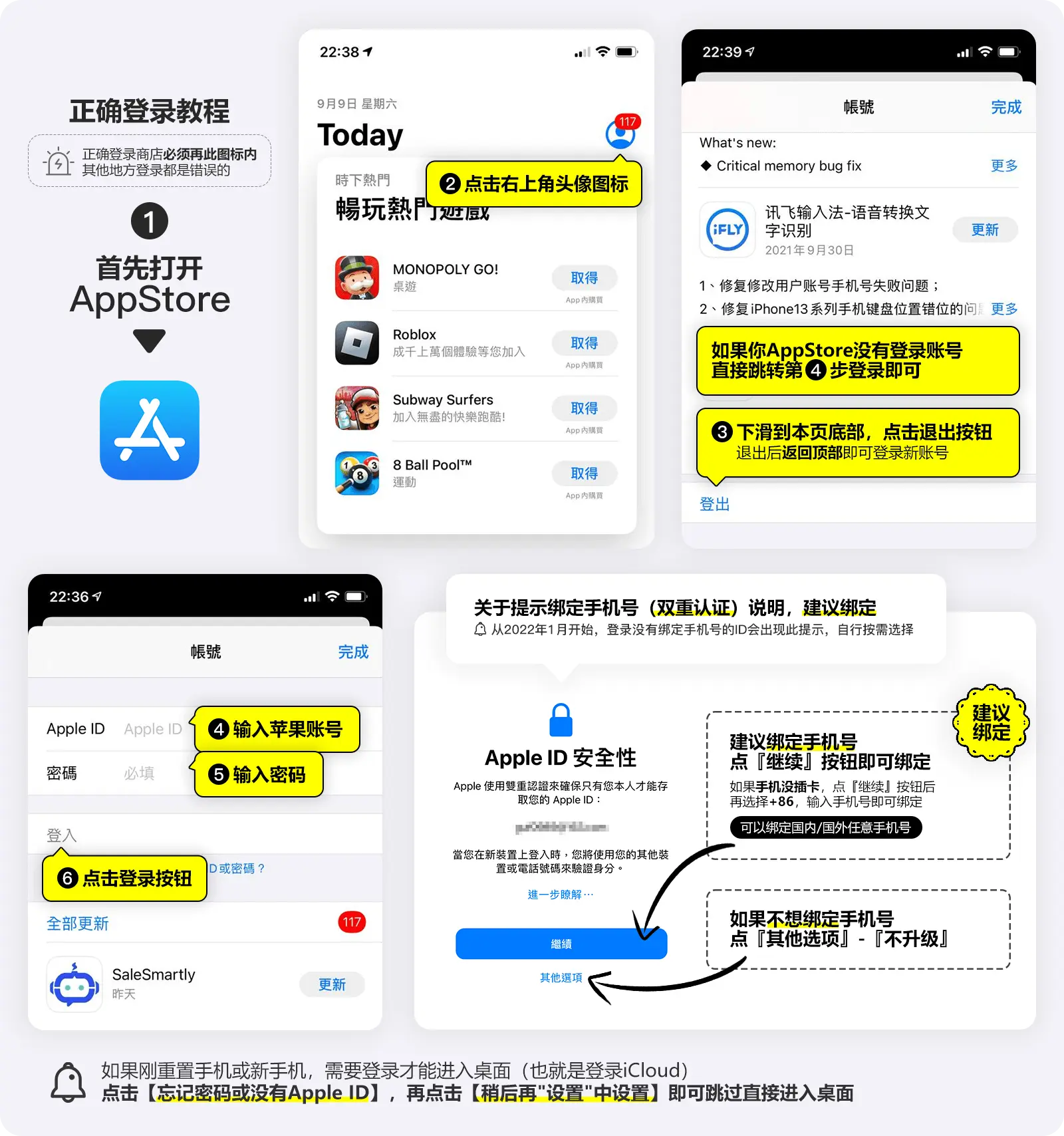
Hướng dẫn đăng nhập App Store đúng cách (như hình dưới đây)
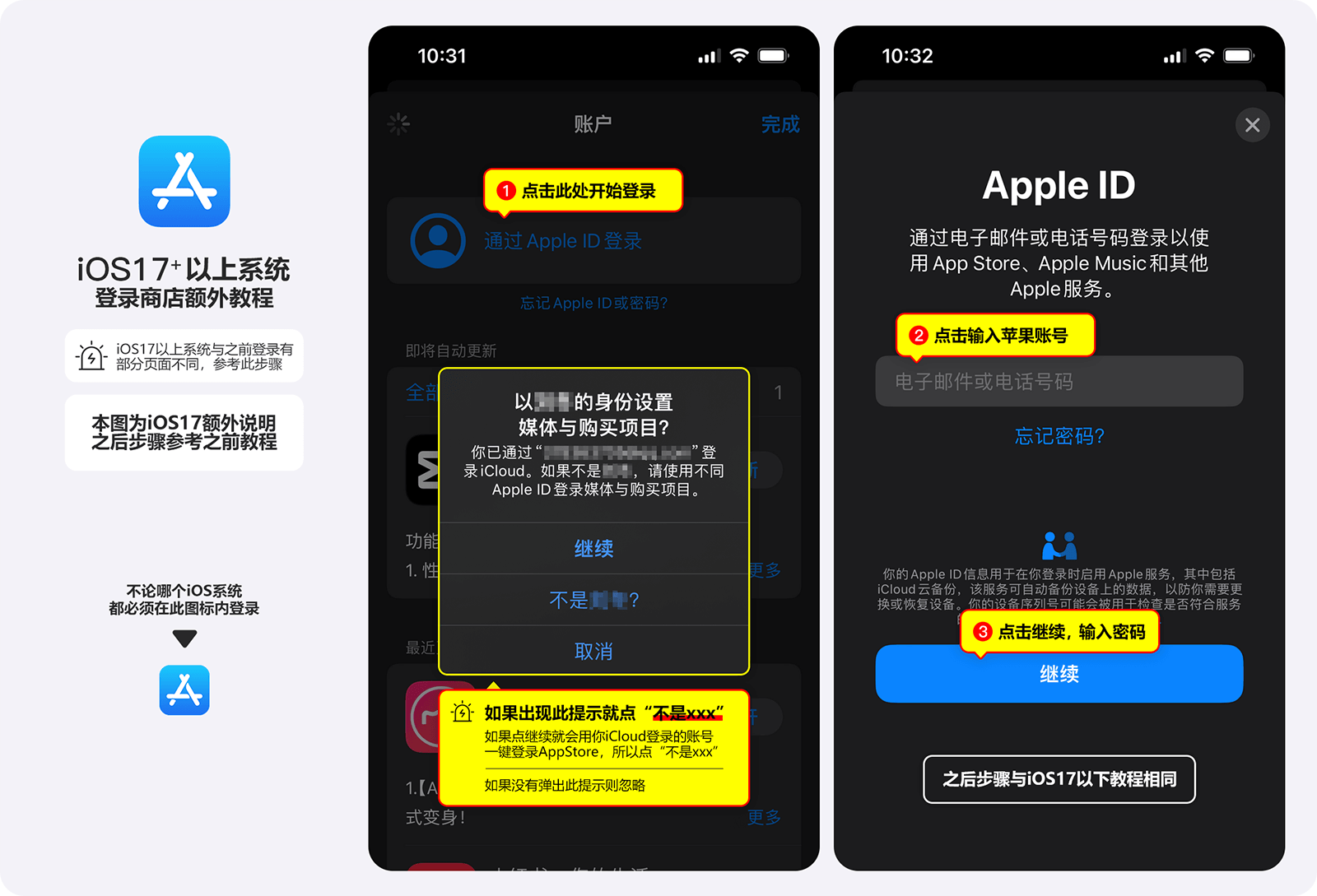
Giao diện thiết bị iOS 17 trở lên có đôi chút khác biệt, tham khảo hình dưới đây để đăng nhập:
Thông tin về việc liên kết số điện thoại
Nếu cần liên kết số điện thoại (khuyên dùng), hãy nhấn nút "Tiếp tục" và nhập số điện thoại theo hướng dẫn trên màn hình. Lưu ý tại trang nhập số điện thoại, hãy chọn Trung Quốc +86 (Mẹo: Việc liên kết số điện thoại của bất kỳ quốc gia nào cũng không làm thay đổi quốc gia/vùng của tài khoản Apple). Tất nhiên, nếu bạn có số điện thoại của quốc gia khác, chỉ cần chọn mã vùng tương ứng.
Vấn đề bảo mật
- Khuyến nghị đăng nhập: Chỉ nên đăng nhập tài khoản trong App Store, KHÔNG đăng nhập trong phần "Cài đặt". Việc này giúp ngăn ngừa rò rỉ dữ liệu, tránh bị khóa máy và rủi ro hệ thống tự động đổi vùng tài khoản quốc tế về vùng nội địa.
- Lỗi mật khẩu: Nếu báo sai mật khẩu, vui lòng kiểm tra kỹ ký tự. Chú ý phân biệt giữa số 1 và chữ i, số 0 và chữ o.
- Lỗi kết nối: Nếu đăng nhập chậm hoặc không kết nối được, phần lớn là do lỗi mạng. Bạn có thể chuyển đổi giữa 4G và Wi-Fi, thử lại vài lần sẽ được.
- Tài khoản bị khóa: Nếu ID mới mua bị báo (Vô hiệu hóa - Khóa), hãy đăng nhập vào trang chủ Apple, trả lời câu hỏi bảo mật để đặt lại mật khẩu.
- Lỗi cập nhật ứng dụng: Nếu đăng nhập ID mới mà không cập nhật được ứng dụng, hãy kiểm tra xem ứng dụng đó trước đây có tải bằng ID khác (ID chia sẻ) hay không. Ứng dụng Apple đi kèm với ID lúc tải. Cách giải quyết: Xóa ứng dụng và dùng tài khoản mới để tải lại.
Các vấn đề liên quan khác
- Apple ID thông báo "Không thể đăng nhập"? Hoặc cứ xoay vòng tải mãi?
• Đăng nhập báo "Sai tài khoản hoặc mật khẩu"?
• Cách đăng nhập để tải phần mềm?
• 【CẢNH BÁO】 Nghiêm cấm đăng nhập trong phần "Cài đặt"!!!
• Cập nhật APP báo "Tài khoản của bạn đã bị vô hiệu hóa trong App Store và iTunes".
• Cách tránh để Apple ID quốc tế bị khóa.
• Không thay đổi thông tin tài khoản ngay lập tức, không đăng nhập trong Cài đặt, không chia sẻ ID cho người khác. Thực hiện đúng 3 điều này, bạn có thể sở hữu Apple ID quốc tế lâu dài.